





"什么是远程桌面?IT 团队的实用决策指南"
远程桌面技术允许用户像亲临现场一样操作远程计算机桌面。本文为 IT 团队澄清远程桌面与远程访问、RDP 及云桌面的区别,并提供实用决策指南,帮助选择合适的远程桌面解决方案。
TSPLUS 博客
Windows Server 2022默认关闭远程桌面,需要手动启用。本文提供GUI、PowerShell、RDS三种启用方法,包含连接测试、RDS授权配置及双因素认证等安全加固,防止RDP被暴力破解。

出于安全考虑,Windows Server 2022默认是关闭远程桌面(RDP)的,需要管理员手动启用后才能远程连接、部署应用或排查故障。本文提供三种启用方法(GUI/PowerShell/RDS),包含获取服务器信息、建立连接的完整流程,以及RDS授权模式配置和安全加固建议——不管你是刚需要开启RDP、想连上服务器,还是要处理RDS授权报错,都能在下面找到对应内容
Windows Server 2022 提供多种启用远程桌面的方法,以满足不同管理员的偏好。本节介绍三种主要方法:GUI、PowerShell 和远程桌面服务(RDS),保证灵活配置的同时维持高安全标准。
| 方法 | 适合场景 | 操作难度 |
|---|---|---|
| 服务器管理器(GUI) | 偶尔操作、习惯图形界面的管理员 | 低,跟着提示点击即可 |
| PowerShell | 需要批量配置多台服务器、追求自动化 | 中,需熟悉基本命令 |
| 远程桌面服务(RDS) | 需要多用户同时连接、发布特定应用 | 高,涉及角色安装和授权配置 |
如果只是单人临时远程维护一台服务器,用GUI方式最快;如果要管理多台服务器,PowerShell能省去重复点击的时间;如果需要让多个用户同时登录同一台服务器,或者只想让用户访问某个特定应用而不是整个桌面,就需要安装RDS角色——这一点原生GUI/PowerShell方式都无法直接实现,具体的授权配置会在后面单独讲。
第一步:打开服务器管理器 点击"开始菜单"选择"服务器管理器",或按 Windows + R,输入 ServerManager 回车。
第二步:找到远程桌面设置 在左侧导航栏点击"本地服务器",找到"远程桌面"这一项,默认状态会显示为"已禁用"。
第三步:启用远程桌面 点击"已禁用",在弹出的系统属性窗口中选择"允许远程连接到此计算机"。建议同时勾选"仅允许运行使用网络级别身份验证的远程桌面的计算机连接",这一步能有效降低暴力破解的风险,具体原理会在下文安全部分详细说明。
第四步:确认防火墙规则 系统通常会自动提示启用对应的防火墙规则,点击"确定"即可;也可以手动进入Windows Defender防火墙设置,确认3389端口已经放行。
第五步:添加允许连接的用户 默认情况下只有管理员账户能连接。如果需要让非管理员账户也能远程访问,点击"选择用户",通过"添加用户或组"对话框指定具体账户或用户组。
如果需要给多台服务器批量配置,PowerShell会比逐台点击GUI快得多。
以管理员身份打开PowerShell(在开始菜单搜索PowerShell,右键选择"以管理员身份运行"),依次执行以下命令:
Set-ItemProperty -Path 'HKLM:\System\CurrentControlSet\Control\Terminal Server' -Name "fDenyTSConnections" -Value 0
Enable-NetFirewallRule -DisplayGroup "Remote Desktop"
Test-NetConnection -ComputerName <ServerName> -Port 3389
如果需要多个用户同时连接同一台服务器,或者只想发布某个具体应用而不是整个桌面,就需要走RDS这条路径。
第一步:添加RDS角色
打开服务器管理器,选择"添加角色和功能",按照向导选择"远程桌面服务"。
第二步:发布应用或桌面
通过远程桌面连接代理,选择要发布的远程应用或虚拟桌面,并确认目标用户已被授予访问权限。
角色装完之后,别忘了还有一步很多人会漏掉——RDS授权配置。如果不配置,系统会给120天的宽限期,宽限期过后用户会被直接拒绝连接,具体怎么配置见下文单独一节。
RDS能实现真正的多用户并发访问,但配置过程涉及角色安装、授权模式选择和资源发布,对不熟悉Windows Server的管理员来说门槛不低,后续的CAL授权采购和管理也是一笔持续投入。如果只是想让团队快速实现多人远程访问,不想处理这些配置细节,也可以考虑TSplus这类专门为多用户远程访问设计的方案,部署和授权模式都更简化。
这一步是很多人卡住的地方——RDS角色装好了,能用了,但没配置正式授权,120天宽限期一过,用户连接会被直接拒绝,并提示类似"没有远程桌面许可证服务器可以为此计算机提供许可证"的错误。
第一步:安装RD授权服务器角色
服务器管理器 > 添加角色和功能 > 远程桌面服务 > 远程桌面授权。可以和RD会话主机装在同一台服务器上,也可以单独部署在网络里的另一台服务器上。
第二步:激活授权服务器
打开"远程桌面授权管理器",右键对应服务器选择"激活服务器",按向导完成激活——微软提供自动、Web浏览器、电话三种激活方式,国内网络环境下如果自动激活失败,可以尝试Web浏览器方式。
第三步:安装客户端访问许可证(CAL)
激活完成后,通过向导购买并安装RDS CAL。
第四步:在RD会话主机部署中指定授权服务器和授权模式
进入服务器管理器 > 远程桌面服务 > 概述 > 部署概述,点击"编辑部署属性",在"RD授权"标签中填入授权服务器地址,并选择授权模式。
RDP一旦对外开放,就会成为扫描和暴力破解攻击的常见目标,下面这五项是启用RDP后建议优先做的安全加固:
1. 启用网络级别身份验证(NLA) NLA要求用户在真正建立远程会话之前先完成身份验证,能有效拦截大部分自动化暴力破解尝试。配置方法:在系统属性的"远程"标签中勾选"仅允许运行使用网络级别身份验证的远程桌面的计算机连接"。
2. 限制可以连接的用户范围 建议删除或重命名默认的Administrator账户(这是攻击者最常尝试的账户名),改用远程桌面用户组管理具体授权账户,并定期审计权限,移除已经离职或不再需要访问权限的账户。
3. 强制使用强密码策略 建议密码至少12位,包含大小写字母、数字和特殊字符,每60-90天强制更换一次,登录失败达到一定次数后自动锁定账户。可以通过本地安全策略或组策略配置,路径为:计算机配置 > Windows设置 > 安全设置 > 账户策略 > 密码策略。
4. 限制允许连接的IP地址范围 打开"Windows Defender高级安全防火墙",为RDP创建入站规则,只允许信任的IP范围连接,阻止其他所有RDP入站流量。这一项能大幅降低来自未知来源的攻击风险,也可以配合VPN一起使用,进一步收窄暴露面。
5. 启用双因素认证(2FA) 在密码之外增加一层验证(比如手机App或硬件令牌),即使密码泄露,攻击者没有第二层凭证也无法登录。可以选择DUO Security、Authy等第三方方案,或使用Microsoft Authenticator配合Azure AD实现。
启用完成后,先确认能正常连上,再考虑授权和安全加固的细节。
ipconfig /all 查看IPv4地址。Windows + R,输入 mstsc 回车,打开远程桌面连接工具,输入服务器IP地址或主机名。如果连接失败,优先检查防火墙规则、网络配置和服务器运行状态,文末的"常见问题排查"部分列了几个最常见的报错原因。
上面的配置能满足单台服务器、基础安全需求的场景。但如果IT团队需要同时管理多台服务器的访问权限、需要更细粒度的应用发布控制,或者希望有统一的会话管理和审计入口,同时不想处理RDS CAL授权这类额外的采购和管理流程,TSplus Remote Access可以在原生RDP的基础上提供更完善的多用户并发支持、应用发布能力和增强的安全功能,更贴近现代企业IT环境的实际需求
在Windows Server 2022上启用远程桌面并不复杂,GUI、PowerShell、RDS三种方式可以按实际场景灵活选择。真正容易被忽略、也最容易导致后续问题的,是RDS授权配置和安全加固这两步——授权没配置好,宽限期一过用户就连不上;安全没做到位,RDP端口对外开放后很容易成为攻击目标。建议在启用RDP的同时就把这两块一并规划好,而不是等出问题了再回头补救。
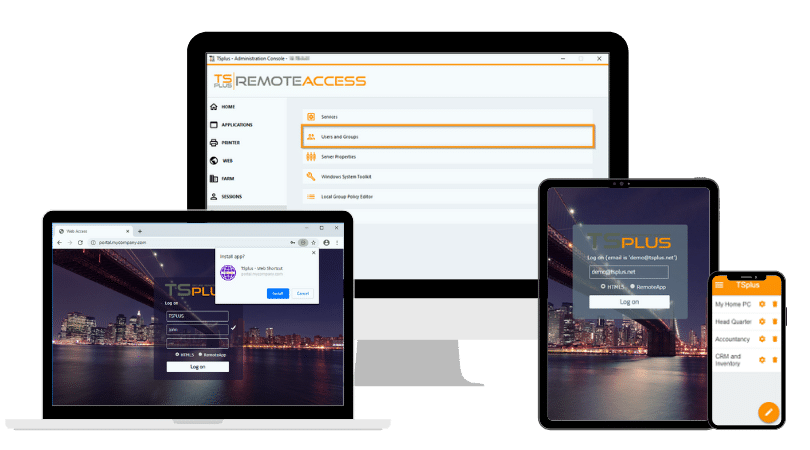
TSplus Remote Access 免费试用
专业远程桌面/应用访问,Citrix/RDS替代方案; 安全可靠,降本增效,支持本地/云端自由部署

你的 TSplus 团队
相关文章

远程桌面技术允许用户像亲临现场一样操作远程计算机桌面。本文为 IT 团队澄清远程桌面与远程访问、RDP 及云桌面的区别,并提供实用决策指南,帮助选择合适的远程桌面解决方案。

深入解析 RDP UDP 与 TCP 的性能差异、使用场景和优化方法。掌握 UDP 与 TCP 配置技巧,实现 TSplus 远程访问的低延迟、高响应远程桌面体验。

TSplus和Citrix该怎么选?本文从许可模式、功能覆盖、安全能力到三年总成本(TCO)全面对比两者,帮助企业根据团队规模和预算做出合适选择。

了解 VDI 与 RDP 的区别及应用场景,包括架构、隔离、GPU 支持、响应性能、安全性及成本,帮助企业在 2025 年选择适合的远程访问方案。