


"搭建远程桌面服务器:部署、安全与扩展"
本文详解 Windows Server 远程桌面服务(RDS)部署步骤,包括角色安装、许可配置、RD Gateway 安全访问及性能优化。适合 IT 团队快速构建稳定的远程桌面环境。
TSPLUS 博客
远程桌面协议(Remote Desktop Protocol,简称RDP)是一项功能强大的工具,可让你从世界任何地方远程访问和管理你的 Windows 服务器。无论你是 IT 专业人员、网络管理员,还是需要远程管理服务器的普通用户,掌握 RDP 连接服务器的方法都非常重要。本文将详细讲解如何通过远程桌面连接服务器,包括在 Windows、Mac 和 Linux 系统下的操作步骤,并提供常见问题的排查方法,确保你的远程连接顺畅无误。

在开始之前,请确保你准备好了以下信息和工具:
远程桌面功能默认是关闭的,需要先在服务器端手动开启:
Win + R 打开运行对话框,输入 sysdm.cpl 并回车,打开系统属性窗口。如果这一步没有完成,后续无论客户端配置得多么正确,都无法建立连接,因此建议优先确认。
连接服务器需要用到它的IP地址,可以通过命令行快速查询:
Win + R,输入 cmd 并回车,打开命令提示符。ipconfig /all 并回车,在返回结果中找到"IPv4 地址"这一行,记录下对应的IP。。不同操作系统需要使用不同的客户端软件:
不同系统的具体操作步骤略有差异,以下分别说明。
从Windows电脑连接
Win + R,输入 mstsc 并回车,打开远程桌面连接工具。从Linux电脑连接
sudo apt-get install rdesktop)。rdesktop <服务器IP地址>,按提示输入用户名"Administrator"及对应密码。从Mac连接
连接建立后,可以根据实际需求调整使用体验:在远程桌面连接窗口中点击"显示选项",可以调整显示分辨率、颜色深度,以及是否共享本地打印机、剪贴板等资源;在"高级"选项卡中,还可以配置网络级别身份验证等安全相关设置。
如果需要多个账户能够连接同一台服务器,可以在系统属性的"远程"选项卡中,点击"选择用户",再点击"添加",输入需要授权的用户名即可。
IP地址错误
确认输入的服务器IP地址正确,可以在服务器端执行 ipconfig 重新核对。
网络连通性问题
确认客户端设备与服务器处于同一网络,如果是异地连接,需要确保网络连接稳定,必要时需配置端口转发或VPN。
防火墙拦截
检查防火墙是否放行远程桌面连接:进入控制面板 > 系统和安全 > Windows Defender 防火墙,确认远程桌面已被允许通过防火墙。
远程桌面服务未运行
进入控制面板 > 管理工具 > 服务,找到"Remote Desktop Services",确认其状态为"正在运行";如果服务已停止,需手动启动。
RDP连接默认已加密,但在访问服务器上的敏感数据时,建议进一步通过证书强化连接安全性,为身份验证和数据传输增加一层保护。
证书的两种获取方式
在客户端配置证书
打开 Remote Desktop Connection 客户端,点击“选项(Options)”。
在“高级(Advanced)”选项卡中,点击“设置(Settings)”进入“从任何地方连接”部分。
输入服务器主机名或IP地址,并从下拉菜单中选择合适的证书。
点击“确定(OK)”保存并返回主界面。
上述流程适合单台服务器、少量用户的场景。但如果企业需要管理多台服务器、多个用户组的远程访问权限,原生RDP在权限管理、访问记录和多用户并发方面的能力相对有限——比如证书需要逐台服务器单独配置,用户权限也缺乏统一的管理入口。
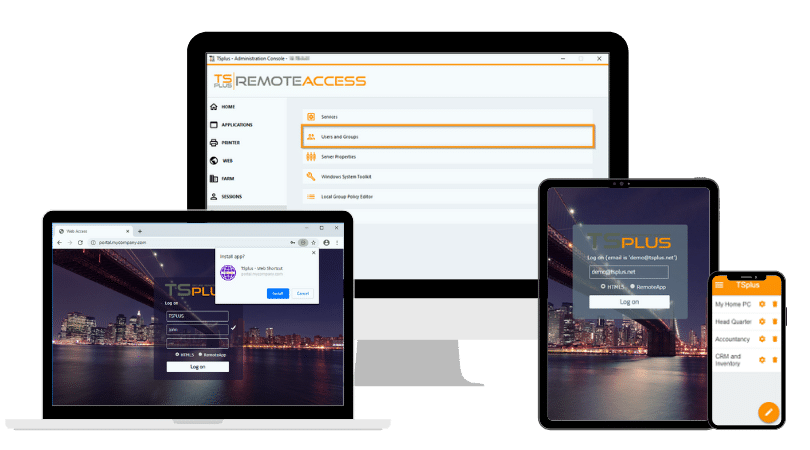
这种情况下,TSplus Remote Access可以提供更集中的解决方案:管理员可以在统一控制台管理多台服务器的访问权限、查看连接记录,用户则可以直接通过浏览器访问,无需在每台设备上单独安装和配置客户端。如果团队正面临类似的管理压力,可以到tsplus.cn进一步了解。
通过远程桌面连接Windows服务器是日常运维中的基础技能,掌握准备信息、启用服务、安装客户端、建立连接这几个步骤后,即可实现随时随地的稳定访问。对于连接安全性要求较高的场景,建议进一步配置证书;
如果管理的服务器和用户规模较大,也可以考虑TSplus这类更适合集中管理的方案。
TSplus Remote Access 免费试用
专业远程桌面/应用访问,Citrix/RDS替代方案; 安全可靠,降本增效,支持本地/云端自由部署

你的 TSplus 团队
相关文章

本文详解 Windows Server 远程桌面服务(RDS)部署步骤,包括角色安装、许可配置、RD Gateway 安全访问及性能优化。适合 IT 团队快速构建稳定的远程桌面环境。

远程桌面技术允许用户像亲临现场一样操作远程计算机桌面。本文为 IT 团队澄清远程桌面与远程访问、RDP 及云桌面的区别,并提供实用决策指南,帮助选择合适的远程桌面解决方案。

随着企业数字化办公普及,很多公司、代账机构的会计团队,经常需要在外、异地访问 QuickBooks、Sage、Tally 等 Windows 端财务软件。财务数据敏感度高、对账报税要求严谨,普通远程工具经常出现卡顿、打印异常、权限失控、数据不安全等问题。 因此会计团队选型远程桌面,不能只看能不能连上,更要兼顾数据安全、操作流畅、打印稳定、合规可控、成本合理。本文结合2026年主流远程桌面产品实测能力,针对会计工作场景做详细横向对比,帮企业选出适配财务做账、报税、审计的最优方案。

深入解析 RDP UDP 与 TCP 的性能差异、使用场景和优化方法。掌握 UDP 与 TCP 配置技巧,实现 TSplus 远程访问的低延迟、高响应远程桌面体验。